flightsim_phil |
Wo Simulation (fast) zur Realität wird!
flightsim_phil |
Wo Simulation (fast) zur Realität wird!
01 | MSFS2024 – Boarding über ATC
02 | MSFS2024 – Einstellen von individuellen Kameraperspektiven
03 | MSFS2024 – Einrichten eines Simbrief-Flugplans
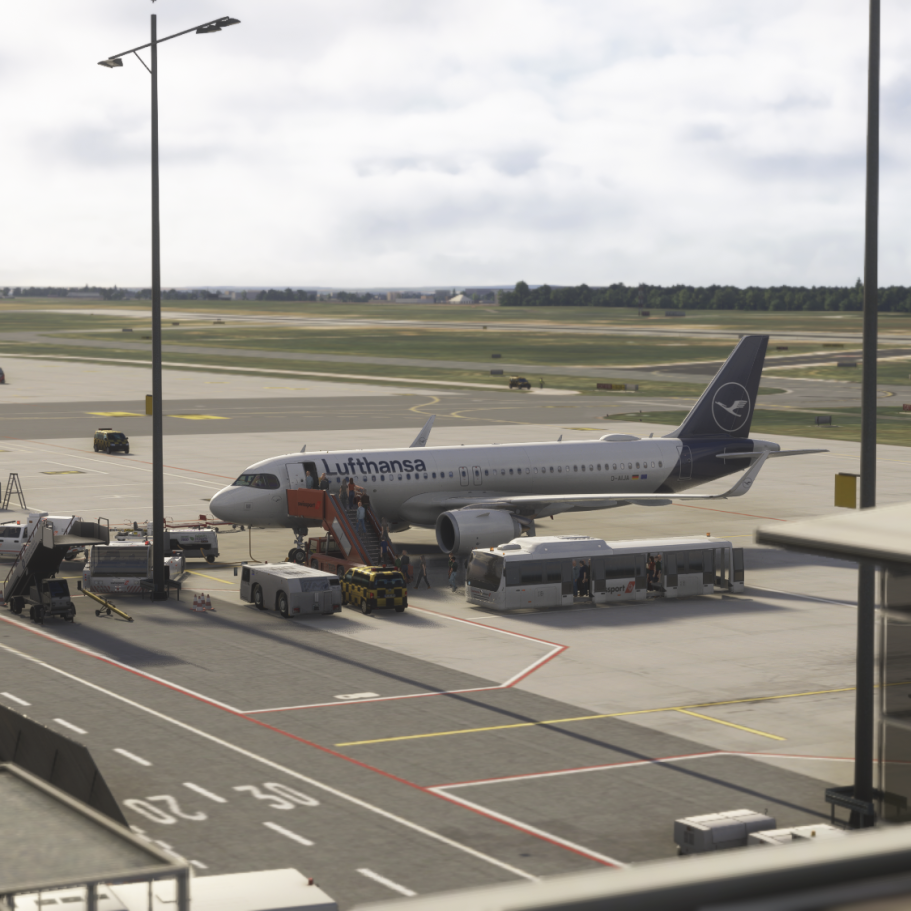
Eine vermehrte Frage die mich immer wieder erreicht und wo ich gerne Abhilfe schaffen würde, ist das Boarding mit Passagieren auf der Konsole ohne GSX. In der nachfolgenden Beschreibung gehe ich darauf ein.
Ganz unten findest du das entsprechende Tutorial-Video dazu.
Es sollte kein externes Ground‑Service‑Addon installiert sein - Ausnahme: Real Airport Equipment von Bravoairspace. Das Flugzeug kann sowohl auf einer Parkposition als auch direkt am Gate stehen.
Das Tutorial bezieht sich auf die kostenfreie Version des Inibuilds A320neo.
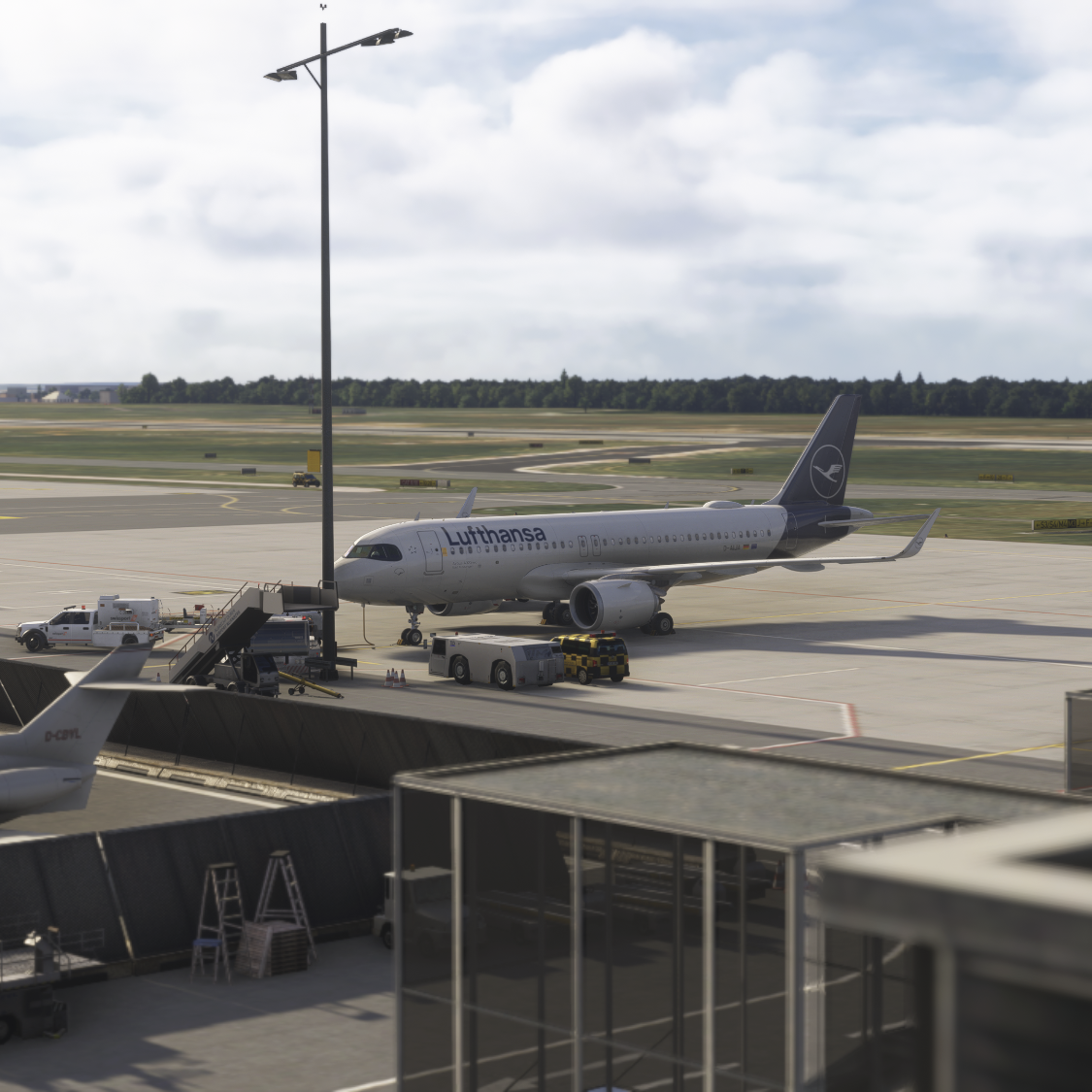
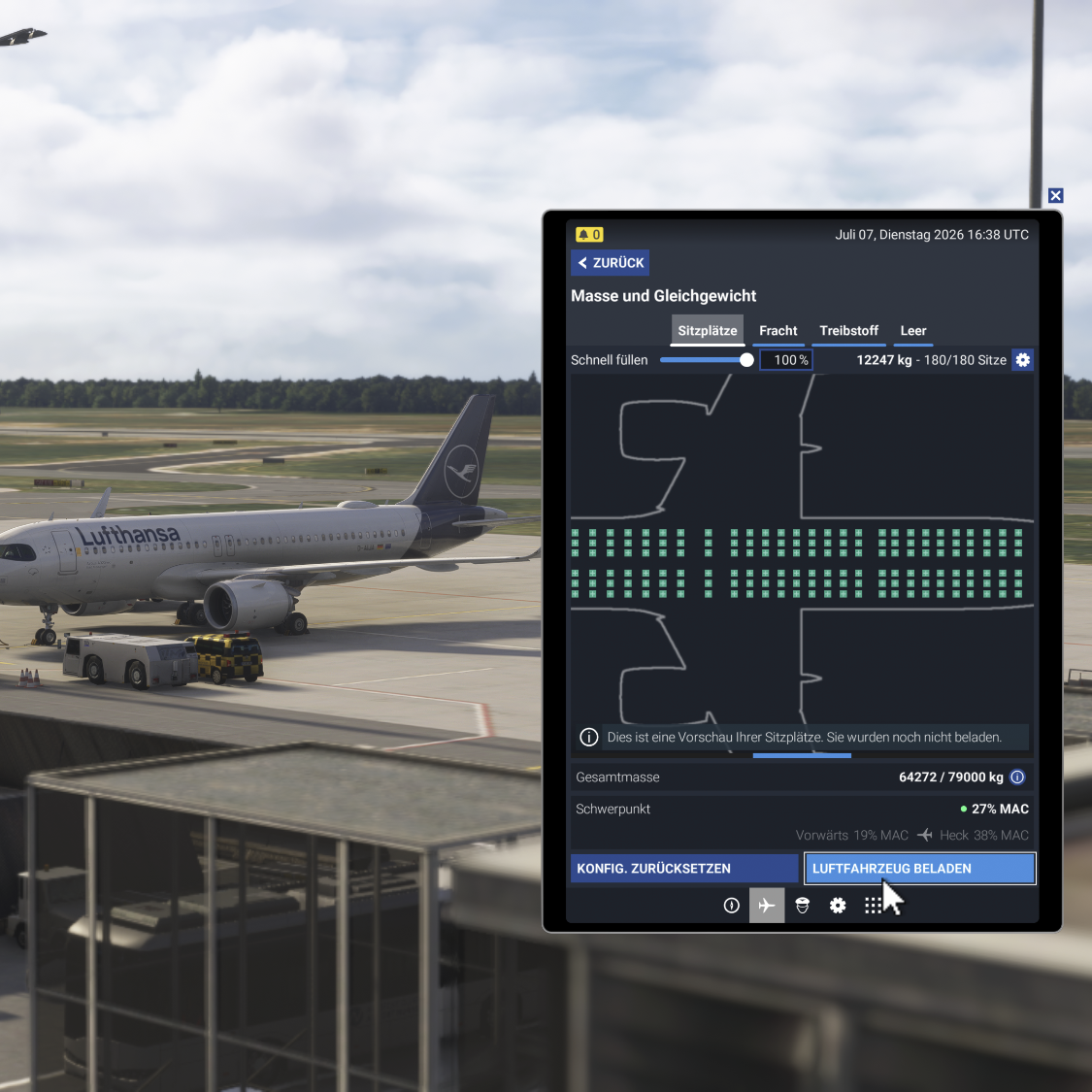
Über das MSFS-Tablet wird die Anzahl der Passagiere geladen, indem ich den Schieberegler auf die gewünschte Passagieranzahl stelle.
Danach klickst du auf "Luftfahrzeug beladen".
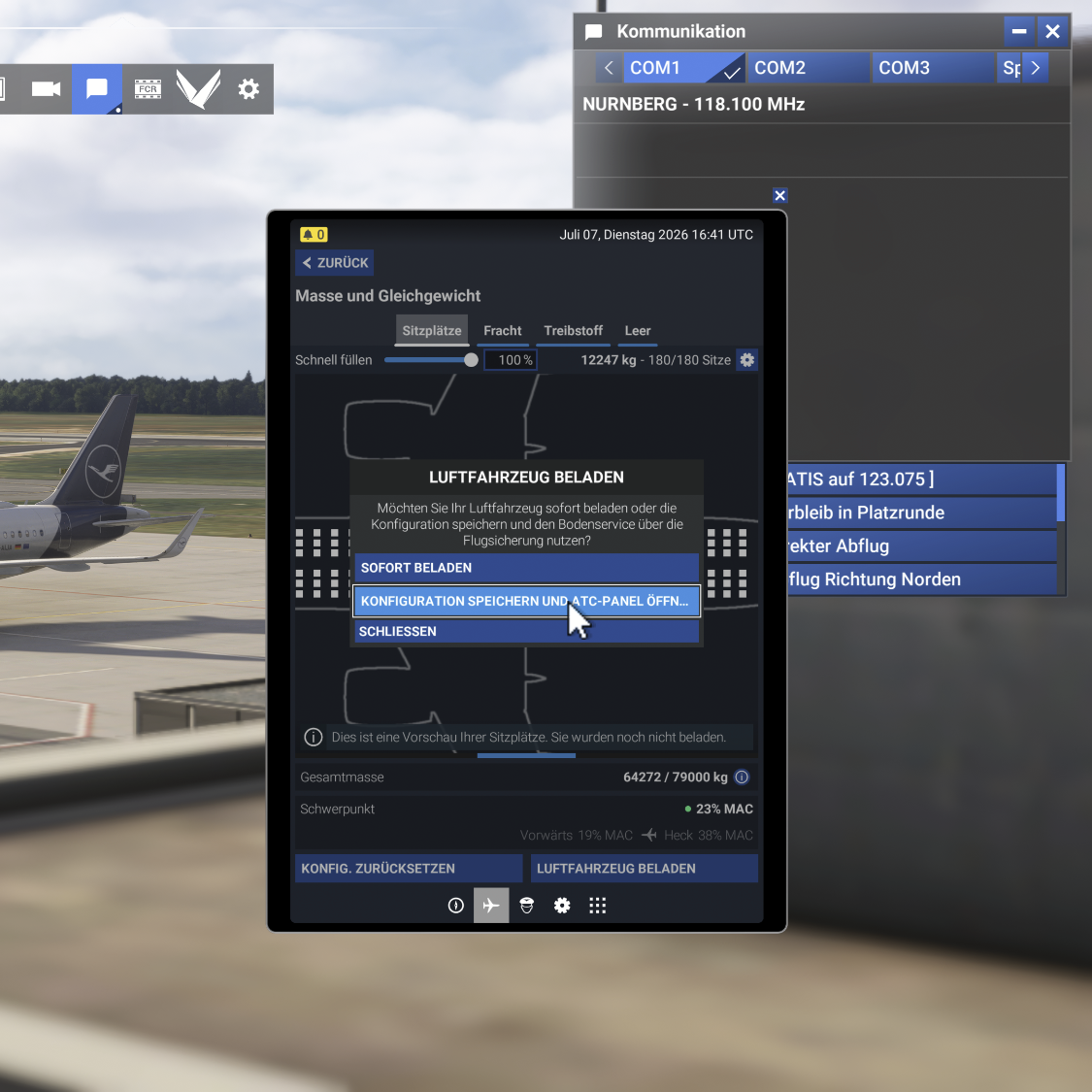
Nach dem das "Luftfahrzeug beladen" wurde, wirst du gefragt, ob du die Konfig speichern möchtest und das ATC-Panel öffnen willst.
Das bestätigst du mit einem Mausklick.
Es öffnet sich das ATC-Panel - über "Bodendienste" "forderst du den Boardingstart der Passagiere" an.
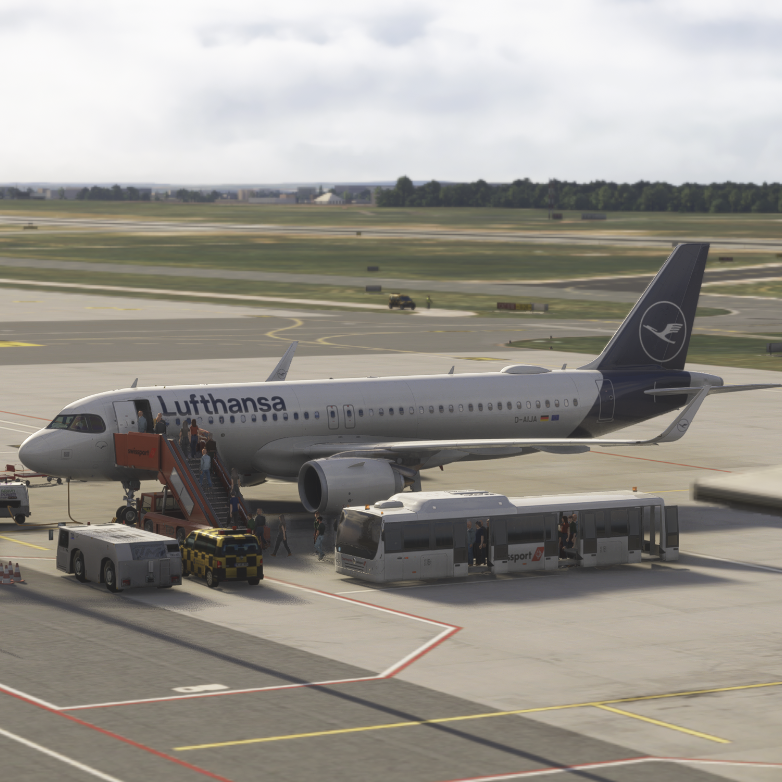
Steht das Flugzeug am Gate, so wird die Jetway angedockt und bei manchen Gangways sieht man die Passagiere durchlaufen.
Steht das Flugzeug auf einer Parkposition, so erscheint ein Bus mit der Anzahl der Personen im Bus, die geladen worden sind.
Die Passagiere gehen so dann in den Flieger über die angedockte Treppe.
Der gesamte beschriebene Vorgang ist in diesem Kurzvideo zu sehen.
Genießt es, probiert es aus und sagt unbedingt Bescheid, ob es bei euch geklappt hat!
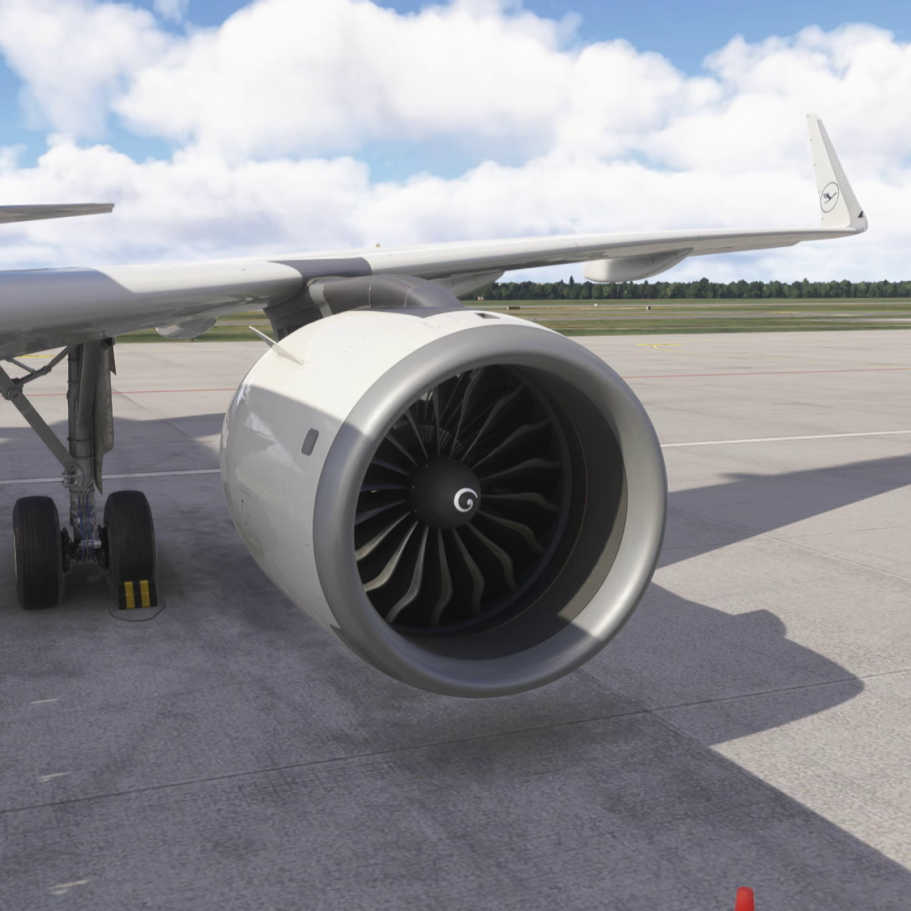
Was gibt es schöneres, als tolle Wing-Views oder Außenansichten, zu denen man mit einem Mausklick springen kann? Eigentlich nichts. Wie es geht, zeige ich euch hier.
Du wechselst in das Steuerungsmenü und gibst in die Suche "Benutzerdefinierte Kamera" ein. Nun erhältst du alle belegbaren Optionen.
Ich stelle bei "Benutzerdefinierte Kamera 0 speichern" ein: STRG + ALT + 0 - so verfahre ich bei den Eintragungen bis 9 (STRG + ALT + 9).
Bei der Option "Benutzerdefinierte Kamera 0 laden" stelle ich ein: 0 - so verfahre ich bis 9 (entsprechend trage ich die 9) ein.
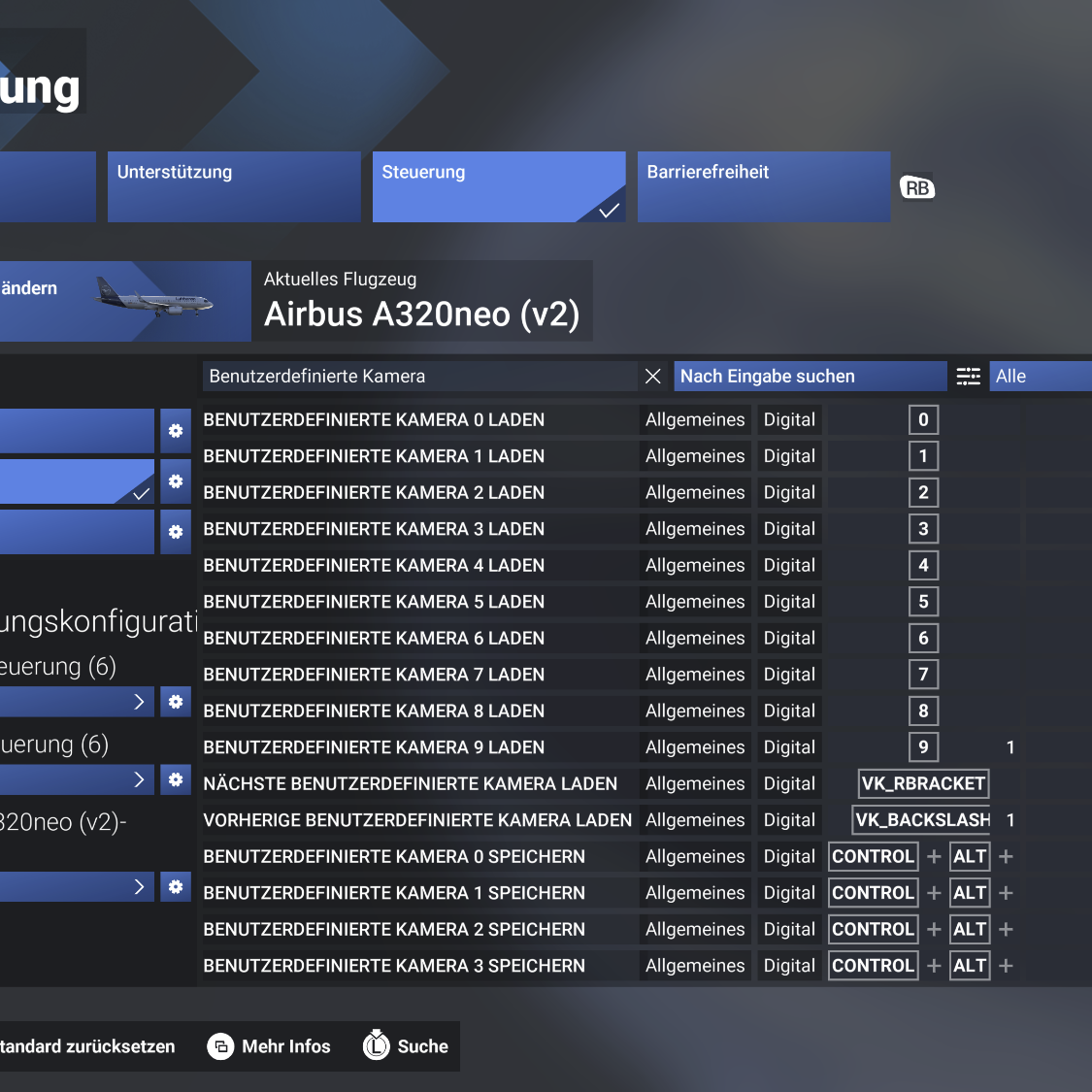
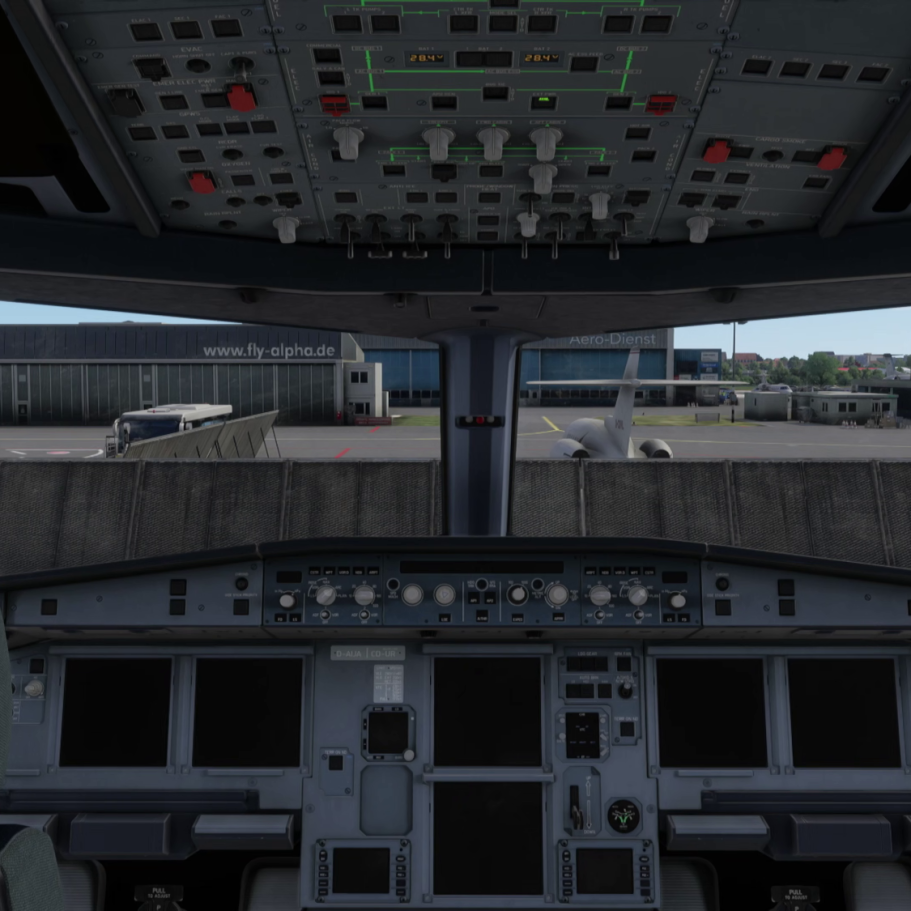
Im Freiflug angekommen, gehe ich auf die Einstellung für die Kamera und aktiviere - falls nicht schon eingestellt, die Cockpitansicht.
Nun kann ich mit dem Controller an jegliche Stelle des Flugzeugs (innen) fahren und durch Drücken "STRG + ALT + Nummer" die Perspektive abspeichern.
Für eine erste Außenansicht gehst du in die Cockpitansicht (Standard). Dort unter dem Punkt "Pilot" wählst du Co-Pilot aus. Du sitzt nun auf dem Co-Pilotensitz, fahre mit dem Controller manuell auf den Pilotensitz und drücke dann unter "Pilot" auf Pilot und du befindest dich außen.
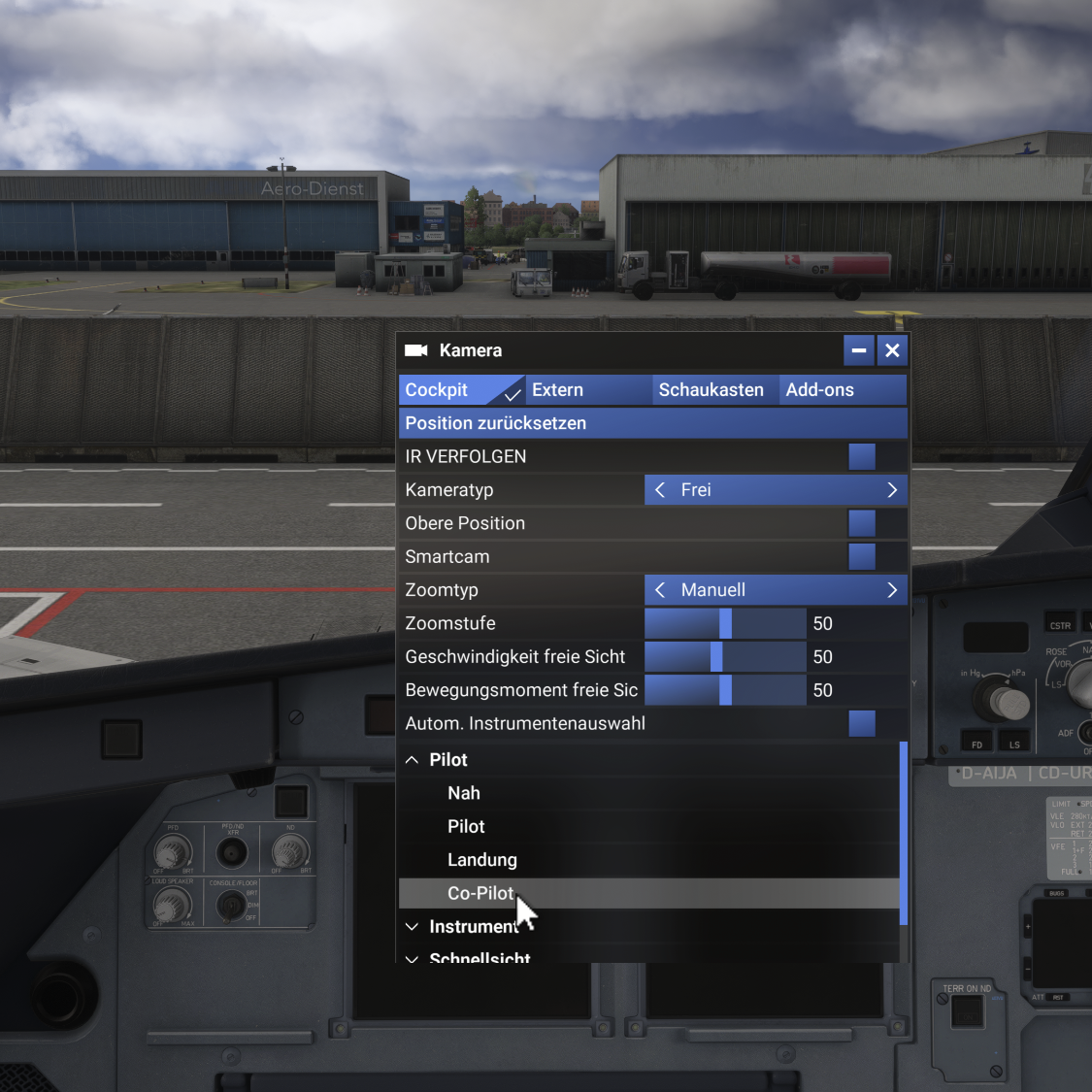
Du kannst innerhalb des Flugzeugs an alle Stellen manövrieren und dann durch die Tastenkombination eine Perspektive abspeichern.
Dazu einfach mit dem Controller durch das Flugzeug gehen und die gewünschte Ansicht abspeichern.
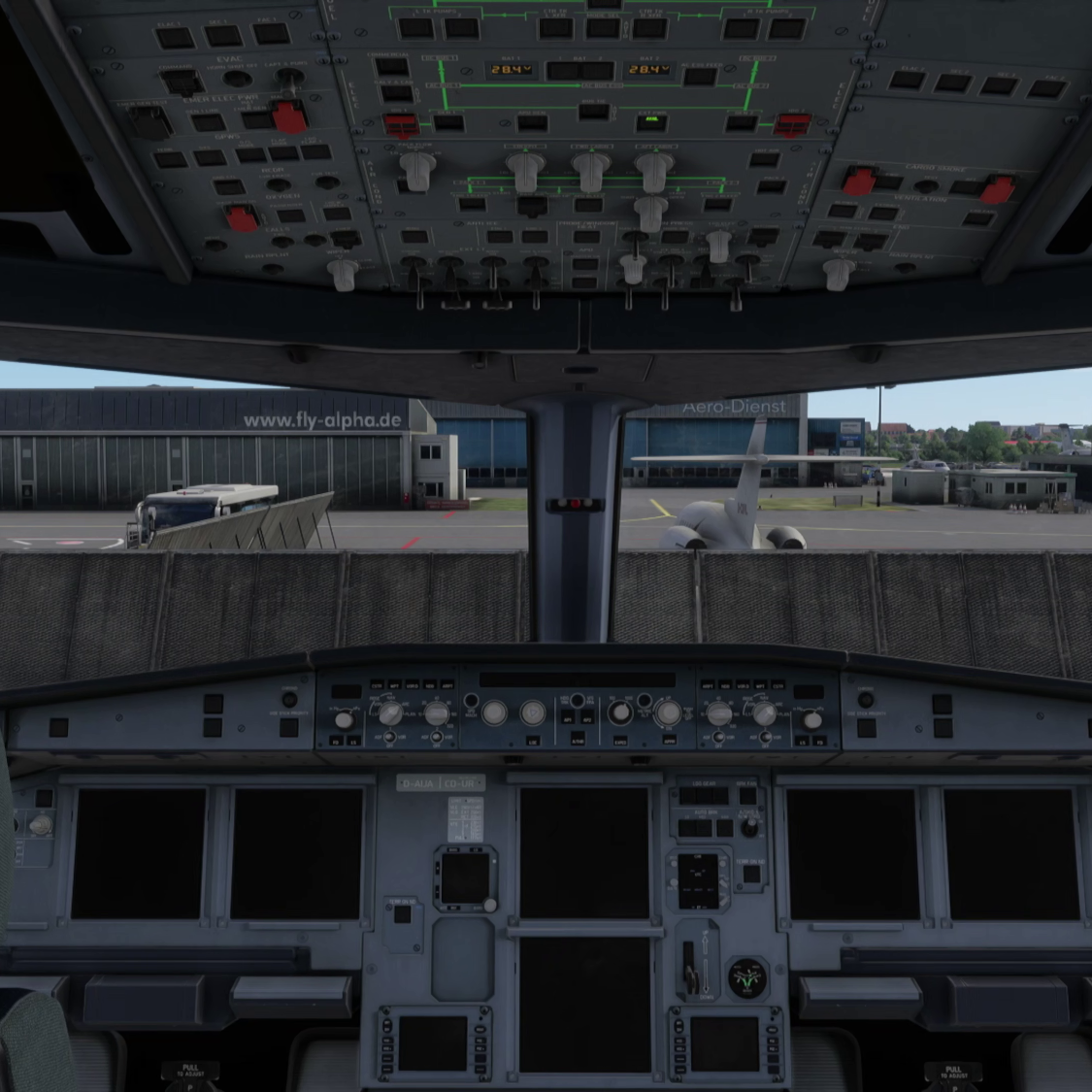
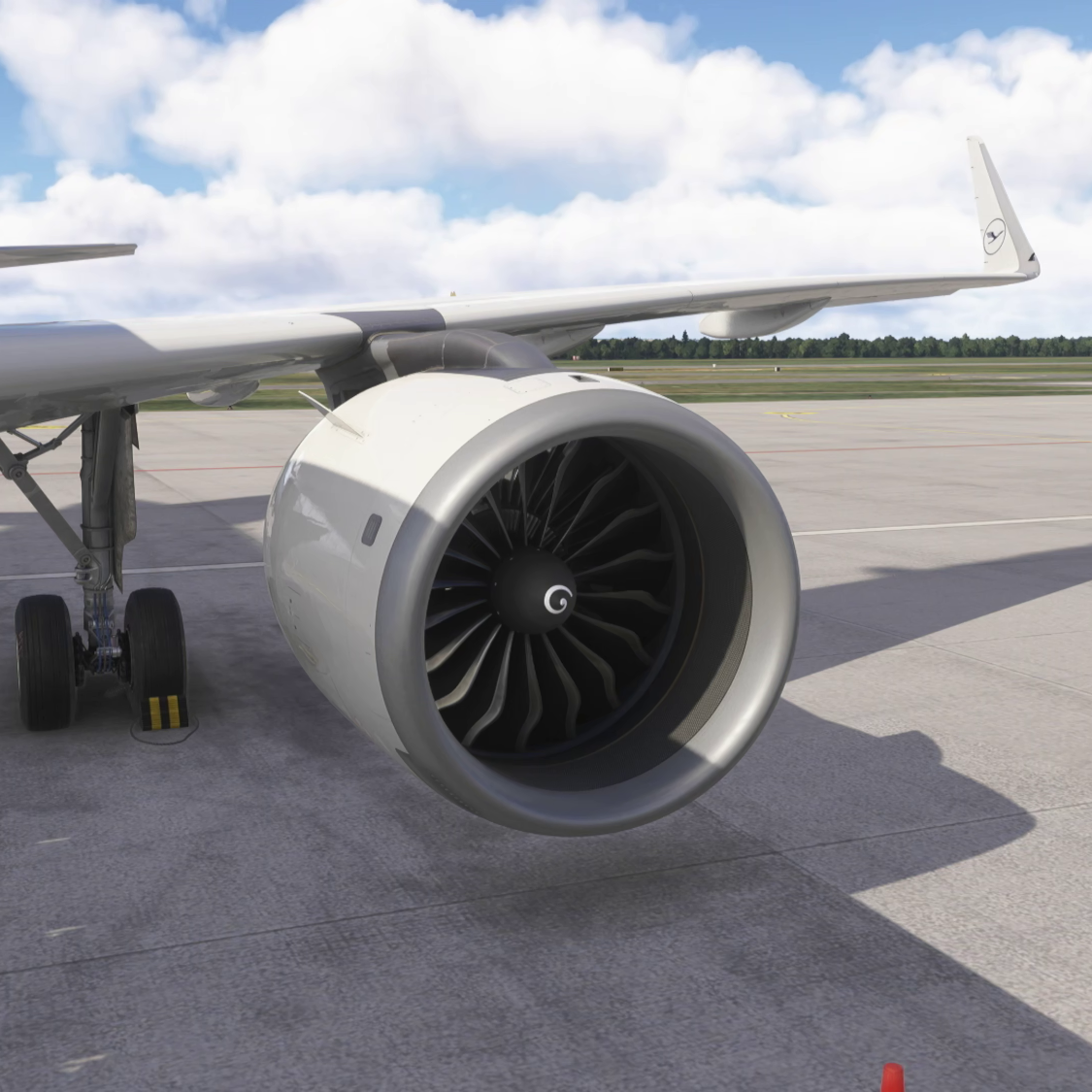
Nach dem Speichern aller benutzerdefinierten Kameras kannst du zwischen den einzelnen Perspektiven ganz einfach wechseln, in dem du die entsprechende Nummerntaste verwendest.
So kannst du schnell durch das Flugzeug manövrieren, direkt zum Panel springen oder vieles mehr. Stell es ein und probiere es aus!
Der gesamte beschriebene Vorgang ist in diesem Kurzvideo zu sehen.
Genießt es, probiert es aus und sagt unbedingt Bescheid, ob es bei euch geklappt hat!
Der gesamte beschriebene Vorgang ist in diesem Kurzvideo zu sehen.
Genießt es, probiert es aus und sagt unbedingt Bescheid, ob es bei euch geklappt hat!
Wir benötigen Ihre Zustimmung zum Laden der Übersetzungen
Wir nutzen einen Drittanbieter-Service, um den Inhalt der Website zu übersetzen, der möglicherweise Daten über Ihre Aktivitäten sammelt. Bitte überprüfen Sie die Details in der Datenschutzerklärung und akzeptieren Sie den Dienst, um die Übersetzungen zu sehen.